


常见命令
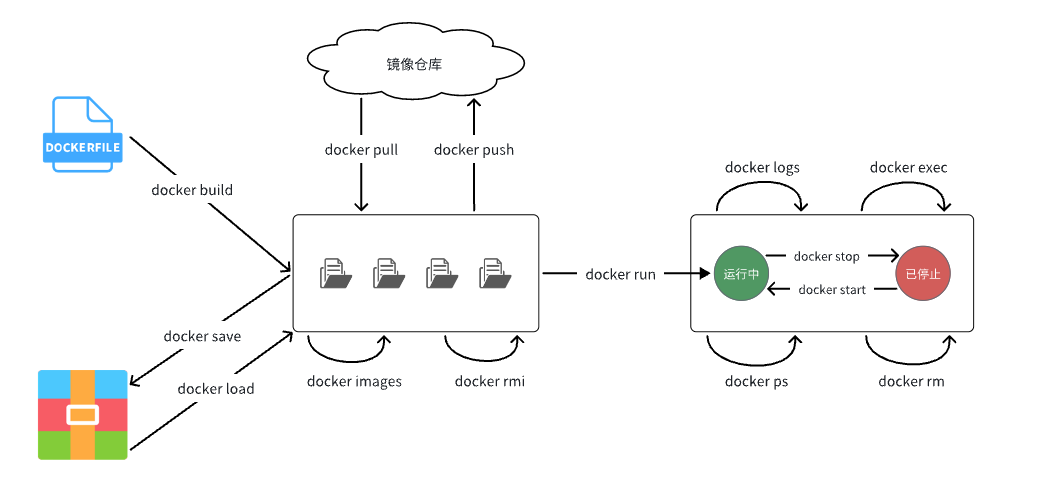
命令关系
数据卷
数据卷(volume)是一个虚拟目录,是容器内目录与宿主机目录之间映射的桥梁。
数据卷的相关命令有:
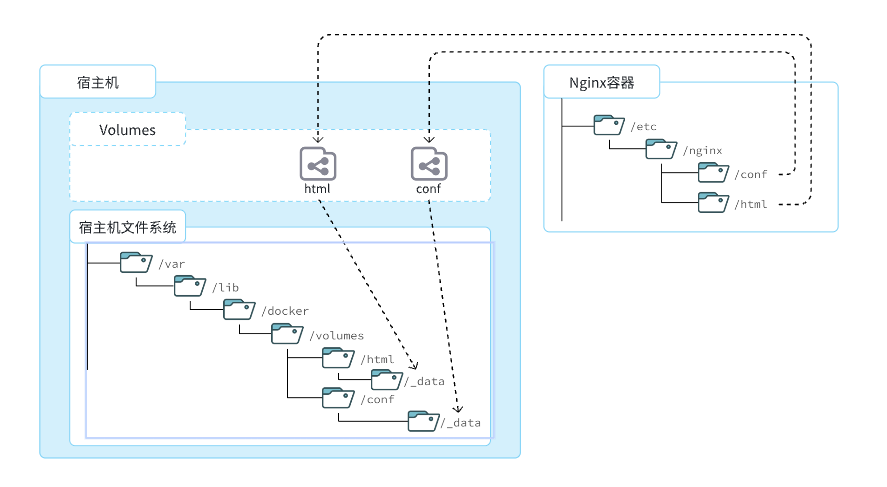
注意:容器与数据卷的挂载要在创建容器时配置,对于创建好的容器,是不能设置数据卷的。而且创建容器的过程中,数据卷会自动创建。
挂载本地目录或文件
可以发现,数据卷的目录结构较深,如果我们去操作数据卷目录会不太方便。在很多情况下,我们会直接将容器目录与宿主机指定目录挂载。挂载语法与数据卷类似:
# 挂载本地目录
-v 本地目录:容器内目录
# 挂载本地文件
-v 本地文件:容器内文件注意:本地目录或文件必须以 / 或 ./开头,如果直接以名字开头,会被识别为数据卷名而非本地目录名。
为什么不让容器目录直接指向宿主机目录呢?
因为直接指向宿主机目录就与宿主机强耦合了,如果切换了环境,宿主机目录就可能发生改变了。由于容器一旦创建,目录挂载就无法修改,这样容器就无法正常工作了。
但是容器指向数据卷,一个逻辑名称,而数据卷再指向宿主机目录,就不存在强耦合。如果宿主机目录发生改变,只要改变数据卷与宿主机目录之间的映射关系即可。
镜像
镜像就是一堆文件的集合。
但需要注意的是,镜像文件不是随意堆放的,而是按照操作的步骤分层叠加而成,每一层形成的文件都会单独打包并标记一个唯一id,称为Layer(层)。
Dockerfile
记录镜像结构的文件就称为Dockerfile
语法
其它语法参考文档
https://docs.docker.com/engine/reference/builder/
参考示例
# 指定基础镜像
FROM ubuntu:16.04
# 配置环境变量,JDK的安装目录、容器内时区
ENV JAVA_DIR=/usr/local
ENV TZ=Asia/Shanghai
# 拷贝jdk和java项目的包
COPY ./jdk8.tar.gz $JAVA_DIR/
COPY ./docker-demo.jar /tmp/app.jar
# 设定时区
RUN ln -snf /usr/share/zoneinfo/$TZ /etc/localtime && echo $TZ > /etc/timezone
# 安装JDK
RUN cd $JAVA_DIR \
 && tar -xf ./jdk8.tar.gz \
 && mv ./jdk1.8.0_144 ./java8
# 配置环境变量
ENV JAVA_HOME=$JAVA_DIR/java8
ENV PATH=$PATH:$JAVA_HOME/bin
# 指定项目监听的端口
EXPOSE 8080
# 入口,java项目的启动命令
ENTRYPOINT ["java", "-jar", "/app.jar"]
构建镜像
# 进入镜像目录
cd /root/demo
# 开始构建
docker build -t docker-demo:1.0 .
命令说明:
docker build: 就是构建一个docker镜像-t docker-demo:1.0:-t参数是指定镜像的名称(repository和tag).: 最后的点是指构建时Dockerfile所在路径,由于我们进入了demo目录,所以指定的是.代表当前目录,也可以直接指定Dockerfile目录:# 直接指定Dockerfile目录 docker build -t docker-demo:1.0 /root/demo
网络
常见命令有:
# 1.首先通过命令创建一个网络
docker network create hmall

# 2.然后查看网络
docker network ls
# 结果:
NETWORK ID     NAME      DRIVER    SCOPE
639bc44d0a87   bridge    bridge    local
403f16ec62a2   hmall     bridge    local
0dc0f72a0fbb   host      host      local
cd8d3e8df47b   none      null      local
# 其中,除了hmall以外,其它都是默认的网络

# 3.让dd和mysql都加入该网络,注意,在加入网络时可以通过--alias给容器起别名
# 这样该网络内的其它容器可以用别名互相访问!
# 3.1.mysql容器,指定别名为db,另外每一个容器都有一个别名是容器名
docker network connect hmall mysql --alias db
# 3.2.db容器,也就是我们的java项目
docker network connect hmall dd

# 4.进入dd容器,尝试利用别名访问db
# 4.1.进入容器
docker exec -it dd bash
# 4.2.用db别名访问
ping db
# 结果
PING db (172.18.0.2) 56(84) bytes of data.
64 bytes from mysql.hmall (172.18.0.2): icmp_seq=1 ttl=64 time=0.070 ms
64 bytes from mysql.hmall (172.18.0.2): icmp_seq=2 ttl=64 time=0.056 ms
# 4.3.用容器名访问
ping mysql
# 结果:
PING mysql (172.18.0.2) 56(84) bytes of data.
64 bytes from mysql.hmall (172.18.0.2): icmp_seq=1 ttl=64 time=0.044 ms
64 bytes from mysql.hmall (172.18.0.2): icmp_seq=2 ttl=64 time=0.054 ms
在自定义网络中,可以给容器起多个别名,默认的别名是容器名本身
在同一个自定义网络中的容器,可以通过别名互相访问
DockerCompose
Docker Compose就可以帮助我们实现多个相互关联的Docker容器的快速部署。它允许用户通过一个单独的 docker-compose.yml 模板文件(YAML 格式)来定义一组相关联的应用容器。
docker运行和docker compose对比
docker run -d \
  --name mysql \
  -p 3306:3306 \
  -e TZ=Asia/Shanghai \
  -e MYSQL_ROOT_PASSWORD=123 \
  -v ./mysql/data:/var/lib/mysql \
  -v ./mysql/conf:/etc/mysql/conf.d \
  -v ./mysql/init:/docker-entrypoint-initdb.d \
  --network hmall
  mysql
version: "3.8"
services:
mysql:
image: mysql
container_name: mysql
ports:
- "3306:3306"
environment:
TZ: Asia/Shanghai
MYSQL_ROOT_PASSWORD: 123
volumes:
- "./mysql/conf:/etc/mysql/conf.d"
- "./mysql/data:/var/lib/mysql"
networks:
- new
networks:
new:
name: hmall
运行基本语法如下:
docker compose [OPTIONS] [COMMAND]其中,OPTIONS和COMMAND都是可选参数,比较常见的有:
Comments